
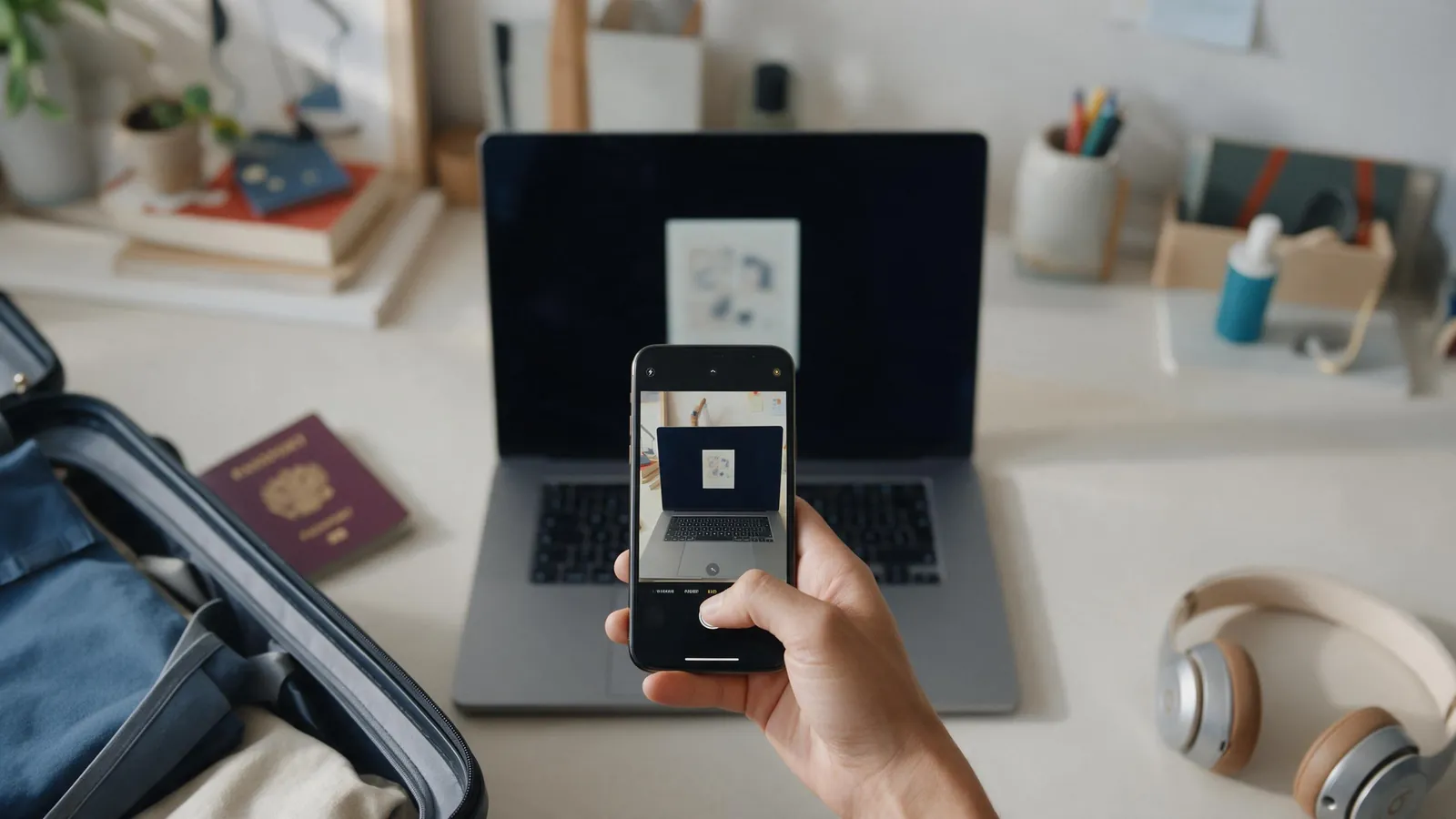
eSIMのインストールは2分ほどで終わります。それでも初めてのときは不安になるものです。旅行の前夜にスマホをおかしくしたい人はいませんから。大丈夫、壊れたりしません。ここでは、eSIMの設定方法を専門用語なしで最初から最後まで説明します。
始める前に
- スマホがeSIMに対応していて、特定の携帯会社のSIMロックがかかっていないことを確認します。機種はこちらで確認できます。
- Wi-Fiに接続します。eSIMをスマホにダウンロードする必要があるので、機内ではなく自宅で済ませましょう。
- QRコードが載ったメールを、ノートパソコンやもう1台のスマホなど別の画面で開いて、読み取れるようにします。端末が1台しかない場合は、同じメールにある手動入力用のコードを使います。
iPhoneの場合
- 「設定」を開き、「モバイル通信」をタップします。
- 「eSIMを追加」、「QRコードを使用」の順にタップし、メールのコードを読み取ります。
- 新しい回線に、「旅行」など自分でわかる名前を付けます。
- 確認の画面が出たら、通話とメッセージのデフォルト回線は自分の回線のままにして、モバイルデータ通信には旅行用の回線を選びます。
Androidの場合
- 「設定」を開き、「ネットワークとインターネット」または「接続」に進みます。
- 「SIM」または「SIMマネージャー」をタップし、「eSIMを追加」を選びます。
- QRコードを読み取って確定します。
- モバイルデータ通信に使うSIMとして、新しいeSIMを選びます。
メニューの名前はSamsung、Google Pixelなどメーカーによって少し違いますが、「設定」、「SIM」、「eSIMを追加」という流れはどれも同じです。
ほとんどの人が忘れる手順
到着したら、旅行用eSIMの設定を開いて「データローミング」をオンにします。旅行用eSIMは現地の提携ネットワーク経由でつながるため、スマホはそれをローミングとして扱います。オフのままだと、アンテナは全部立っているのにネットにはつながりません。「eSIMが使えない」という問い合わせのほとんどは、この設定ひとつで解決します。
それでもつながらないときは
- 機内モードをオンにしてからオフに戻すか、スマホを再起動します。
- モバイルデータ通信に旅行用eSIMが選ばれているか確認します。
- 「データローミング」が旅行用の回線でオンになっていることを確認します。自分のSIMでは、契約中の携帯会社から請求されないようにオフにしておきます。
そのほかの疑問は、ヘルプページで解決できます。
プランがまだ決まっていない方へ。渡航先を選べば、数秒でQRコードがメールに届きます。eSIMプランを見る
インストールした時点でプランは始まりますか?
Esoimのプランのほとんどは、eSIMが渡航先のネットワークに初めてつながったときに始まります。早めにインストールしても、使える日数が減ることはありません。利用開始の条件は、各プランのページに記載しています。
旅行が終わったらeSIMを削除できますか?
はい。プランが終了したら、同じ設定メニューから削除できます。旅行中は削除しないでください。QRコードは通常、一度しかインストールできません。